Claude Code: tři jednoduché kroky, jak opravdu začít do 10 minut
Aktualizace, srpen 2026: z těchhle článků mezitím vznikl celý web. Napsal jsem o tom, proč — Napsal jsem celý web o Claude Code.
Claude Code už není jen nástroj pro programátory. Používám ho denně na věci, které s kódem nemají nic společného — zpracování dat, maily, dokumenty, rešerše. A pokaždé, když o tom někomu řeknu, přijde stejná reakce: „Jo, zkusím to.” A nezkusí.
Protože terminál, příkazy, instalace… zní to složitě. Není. Tady je návod, jak reálně začít. Tři kroky, deset minut, žádná magie.
1. Vymyslete si projekt (tohle je nejdůležitější)

Bez projektu to nerozjedete. Claude Code totiž není chat — je to nástroj, který něco dělá ve vaší složce. Takže potřebujete zadání.
Nemusí to být nic velkého. Pár nápadů, co reálně funguje:
- automaticky zpracovat došlé formuláře od klientů
- zpracovat 200 faktur z mailu a vytáhnout z nich čísla do Excelu
- projet složku s PDF a udělat z nich souhrn
- postavit si vlastní databázi článků, co jste načetl
- analyzovat export dat z e-shopu
- přepsat hromadu poznámek do jednoho čistého dokumentu
Klidně si vezměte něco, co jste už s AI zkoušeli a nefungovalo vám to — Claude Code v terminálu je úplně jiná liga než okýnko v prohlížeči. Víc o tom, na co ho používám denně, jsem psal tady.
Tip: Začněte s něčím jednodušším. První projekt není ten, na kterém chcete vyhrát — je ten, na kterém se chcete naučit, jak to funguje.
2. Sepište zadání (jako kdybyste to dávali kolegovi)
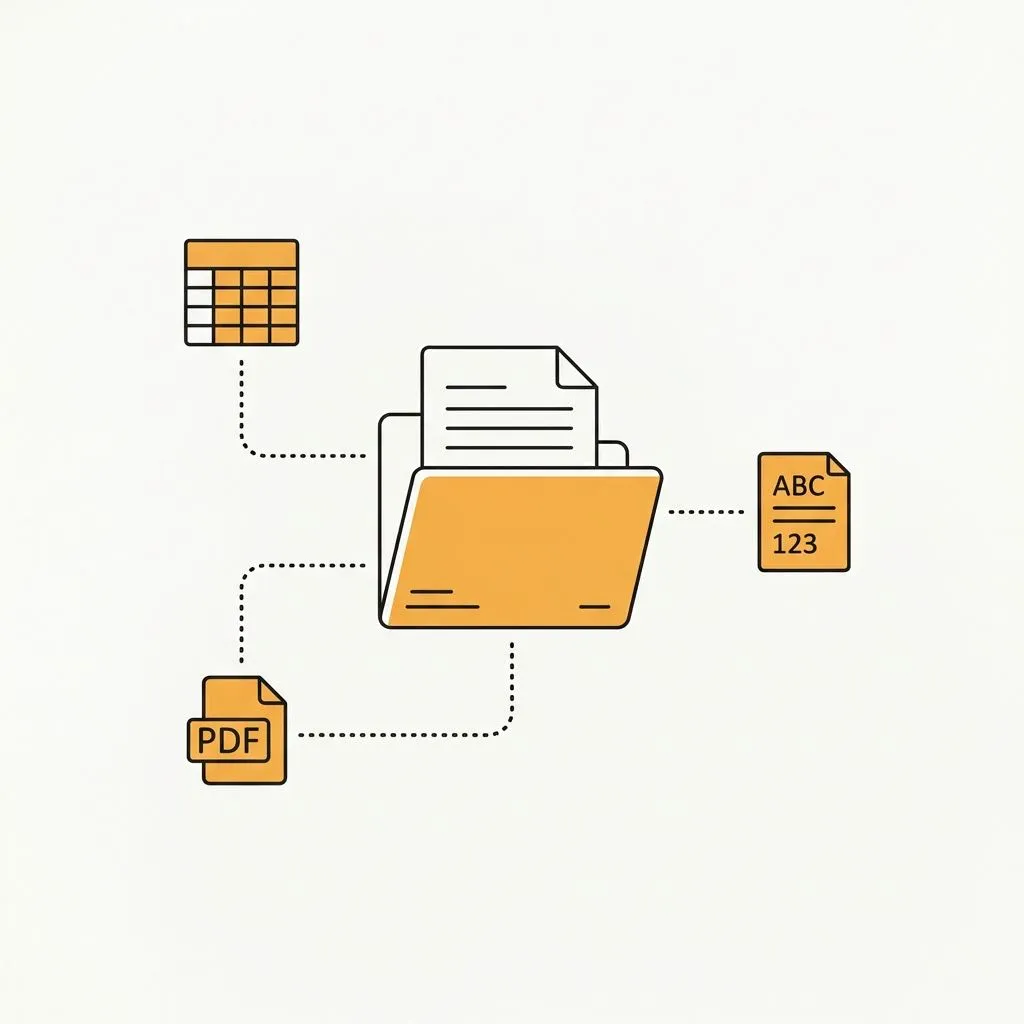
Teď praktická část. Vytvořte si někde na disku složku — třeba muj-projekt. A do ní hoďte jeden textový soubor se zadáním.
Co tam napsat:
- co chci udělat — cíl, jasně a normálně, česky
- jak má vypadat výstup — Excel? Texťák? Webovka? Přepsaný starý?
- kontext — všechno, co k tomu patří: tabulky, PDF, screenshoty, ukázky
A teď to nejdůležitější: pište to přirozeně, jako byste to zadávali kolegovi. Ne jako prompt pro ChatGPT. Ne formálně. Normálně.
„Hele, tady mám 200 faktur, potřebuju z nich vytáhnout částky a IČO do tabulky, výsledek ulož do faktury.xlsx.“
Tohle je moment, kdy většina lidí dělá chybu — snaží se psát „správně” a přitom zní jako robot. Claude to zvládne mnohem líp, když s ním mluvíte jako s člověkem.
Do složky rovnou nasypte i všechny podklady — tabulky, PDF, data. Ať to má pohromadě.
3. Spusťte Claude Code

Poslední krok a nejjednodušší. Otevřete terminál přímo ve složce s projektem (na Macu stačí v Finderu pravé tlačítko → „Otevřít v Terminálu”). Napište claude a zmáčkněte enter.
Pak mu řekněte něco jako: „Podívej se na zadání v tomhle adresáři a začni.“
A teď se dívejte, co se děje.
Claude se většinou rovnou pustí do práce — přečte si zadání, mrkne na podklady, navrhne postup. Občas se doptá na detail. Občas si vezme něco do ruky a rovnou to udělá.
Docela často se ptá na potvrzení — jestli může zapsat soubor, něco nainstalovat, spustit příkaz. Mrkněte, ale není se čeho bát. Pracuje to ve vaší složce, nic jinýho nehrozí.
… and that’s all folks! :)
Tři kroky: projekt, zadání, spuštění. A samozřejmě výsledky, které věřím mile překvapí.
Zbytek je už jen opakování a ladění. Ale ta chvíle, kdy Claude poprvé něco reálně vyřeší za vás v pozadí, zatímco pijete kávu — to je moment, po kterém už se nebudete chtít vracet zpátky.
Jestli chcete vidět víc, co se s tím dá dělat, koukněte sem: https://claudecode.pepamech.cz/